_1762866128417-DS2_OO1j.png)
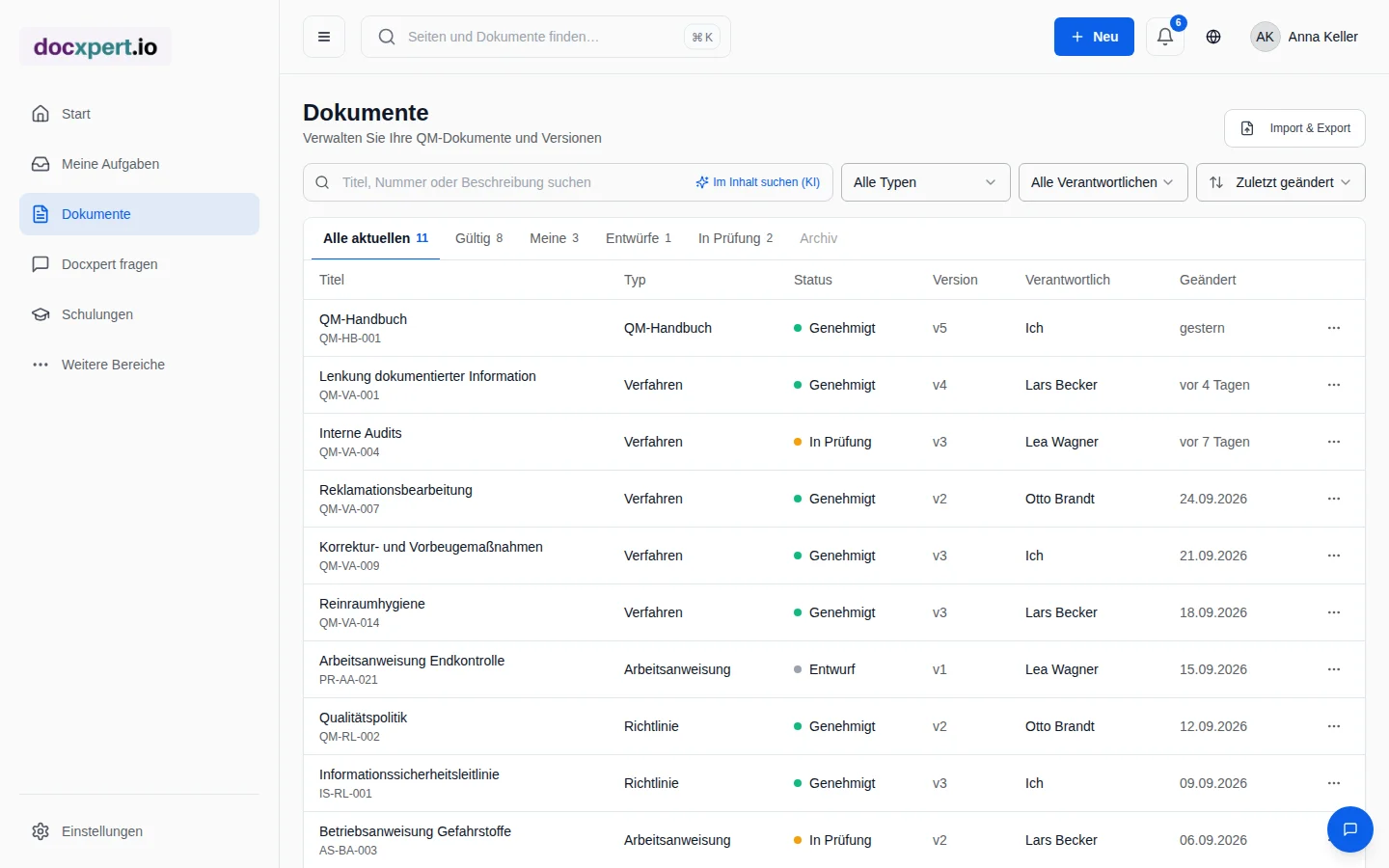
Der Umstieg muss nicht bei null beginnen
Die meisten Unternehmen, die eine QM-Software einführen, haben bereits ein Managementsystem: Verfahrensanweisungen in Word, Formulare in Excel, freigegebene PDFs auf dem Netzlaufwerk oder in SharePoint. Diese Dokumente sind wertvoll – sie beschreiben, wie das Unternehmen arbeitet. Ein Wechsel darf sie nicht verlieren.
Gleichzeitig ist ein Import die Gelegenheit, aufzuräumen: Doppelte Fassungen, veraltete Kopien und Dokumente ohne Verantwortliche fallen auf und können bereinigt werden, bevor sie in die gelenkte Umgebung wandern.
So läuft der Import
- 1
Dateien wählen
Laden Sie bis zu 50 Dateien je Import hoch – einzeln oder als ZIP-Archiv – oder wählen Sie Ordner aus SharePoint oder Google Drive.
- 2
Vorschläge erhalten
Für jede Datei schlägt docxpert Titel, Kategorie, Dokumenttyp, Prozess, Normbezug, Abteilung und Verantwortliche vor. Jeder Vorschlag zeigt seine Herkunft: Dateiname, Inhalt oder KI.
- 3
Duplikate prüfen
Identische Dateien und inhaltlich sehr ähnliche Dokumente werden markiert – sowohl innerhalb des Imports als auch gegenüber bestehenden Dokumenten.
- 4
Prüfen und anpassen
Sie bestätigen oder korrigieren die Angaben je Datei, überspringen Dubletten und wiederholen bei Bedarf einzelne Positionen.
- 5
Übernehmen
Erst mit Ihrer Bestätigung entstehen die Dokumente in der Dokumentenlenkung – bereit für Prüfung und Freigabe.
Funktionen im Überblick
Den Umstieg planen
- Bestandsaufnahme: Welche Dokumente sind gültig, welche veraltet? Nur gültige Dokumente werden übernommen; Altstände können als Archiv separat bleiben.
- Struktur festlegen: Dokumenttypen, Nummernkreise und Abteilungen in docxpert anlegen, damit die Vorschläge sauber zugeordnet werden.
- In Paketen importieren: Bereichsweise vorgehen – etwa erst Führungs- und Kernprozesse, dann Arbeitsanweisungen und Formulare.
- Freigabestatus klären: Importierte Dokumente durchlaufen einmal die Freigabe in docxpert, damit Nachweise ab dem Umstieg vollständig sind.
- Lücken schließen: Nach dem Import zeigt die Gap-Analyse, welche Pflichtdokumente noch fehlen.
Datenqualität beim Import sichern
Ein Import ist eine gute Gelegenheit, den Dokumentenbestand aufzuräumen. Wer einfach alles überträgt, nimmt auch Dubletten, veraltete Formulare und Dokumente ohne klare Verantwortung mit. Nehmen Sie sich deshalb vor jedem Paket kurz Zeit für eine Sichtung: Ist das Dokument noch gültig? Wer ist verantwortlich? Gibt es eine neuere Fassung an anderer Stelle?
| Prüfpunkt | Warum er wichtig ist |
|---|---|
| Gültigkeit | Nur aktuell gültige Vorgaben gehören in das gelenkte System; Altstände gehören ins Archiv. |
| Verantwortung | Jedes Dokument braucht eine verantwortliche Person, sonst bleiben Überprüfungen liegen. |
| Dokumenttyp und Nummer | Einheitliche Typen und Nummernkreise machen Dokumente auffindbar und verweisbar. |
| Dubletten | Mehrere Fassungen desselben Inhalts führen zu widersprüchlichen Vorgaben. |
| Verweise | Verweise auf andere Dokumente sollten nach dem Import auf die neuen Einträge zeigen. |
Die Vorschläge des Imports – etwa Titel, Typ oder Abteilung – sind ein Startpunkt, keine endgültige Entscheidung. Prüfen Sie sie vor dem Übernehmen und korrigieren Sie, wo nötig – idealerweise gemeinsam mit den Fachbereichen, die die Dokumente täglich nutzen. Danach greifen Versionsverwaltung und Freigabe wie bei jedem anderen Dokument.
Grenzen und Sicherheit
| Grenze | Wert |
|---|---|
| Dateien je Import | bis zu 50 |
| Größe je Datei | bis zu 20 MB |
| Größe je Import | bis zu 100 MB |
| Einträge je ZIP-Archiv | bis zu 200 |
| Aufbewahrung offener Importe | 7 Tage |
Für den Cloud-Import erteilen Sie docxpert Zugriff auf ausgewählte Websites oder Ordner; nur ausdrücklich gewählte Dateien werden übernommen. Die Verbindung lässt sich jederzeit wieder trennen.
Praxisbeispiel: Wechsel von SharePoint
Ein Medizintechnik-Zulieferer verwaltet 140 QM-Dokumente in einer SharePoint-Bibliothek. Die QM-Leiterin verbindet SharePoint, wählt die Bibliothek mit den gültigen Dokumenten und übernimmt sie in drei Paketen. docxpert erkennt zwölf Dubletten – meist alte Kopien mit dem Zusatz „final“ – und schlägt für die übrigen Dokumente Typ und Normbezug vor.
Nach zwei Tagen Prüfung sind alle Dokumente in docxpert, mit Verantwortlichen und Revisionszyklus. Die anschließende Gap-Analyse nach ISO 13485 zeigt drei fehlende Verfahren, die aus der Vorlagenbibliothek ergänzt werden.
Häufige Fragen
Welche Dateiformate kann ich importieren?
PDF, Word (DOCX) und Excel (XLSX), einzeln oder als ZIP-Archiv mit bis zu 200 Einträgen.
Kann ich direkt aus SharePoint oder Google Drive importieren?
Ja. Sie verbinden SharePoint oder Google Drive, wählen Website oder Ordner und übernehmen ausgewählte Dateien.
Werden Metadaten automatisch übernommen?
Nein, sie werden vorgeschlagen. Erst Ihre Bestätigung legt Titel, Typ, Normbezug und Verantwortliche fest.
Was passiert mit doppelten Dokumenten?
Exakte und inhaltlich ähnliche Duplikate werden markiert. Sie entscheiden, ob Sie die Datei überspringen oder trotzdem übernehmen.
Muss ich importierte Dokumente neu freigeben?
Empfohlen ist eine einmalige Freigabe in docxpert. Dann sind ab dem Umstieg alle Nachweise im System vollständig.
Bleibt die Originaldatei erhalten?
Ja. Die importierte Originaldatei ist weiterhin abrufbar.
Wie prüfe ich nach einer Migration, ob mein Dokumentenbestand vollständig ist?
Erstellen Sie vor dem Import eine Bestandsliste aus dem Quellsystem mit eindeutigen Kennungen, Titeln, Status, Eigentümern und – soweit vorhanden – Versionsständen. Legen Sie fest, welche Dateien aktive gelenkte Dokumente, historische Nachweise oder Dubletten sind. Nach dem Import vergleichen Sie Soll- und Ist-Zahlen und prüfen eine risikobasierte Stichprobe: Öffnen sich Dateien, stimmen Titel und Metadaten, sind Anhänge vorhanden und lassen sich wichtige Versionen wiederfinden? Kontrollieren Sie besonders Dokumente mit ungewöhnlichen Dateinamen, Sonderzeichen oder mehreren Revisionen. Erfassen Sie Abweichungen in einer Migrationsliste, weisen Sie deren Klärung zu und bewahren Sie den Abgleich als Projektaufzeichnung auf. Importierte Inhalte sollten nicht automatisch als gültig gelten: Verantwortliche müssen Status und Freigabebedarf prüfen, bevor Mitarbeitende sie für die Arbeit verwenden.